2FA 密钥添加/修改教程
适用:已经成功登录 Google,现在需要添加身份验证器,或把原来的 2FA 密钥换成新的。
操作过程中保留当前登录页面。不要先删除原来的身份验证器,也不要先关闭两步验证。
1打开两步验证设置
打开 ➡️Google 安全设置👈,进入 “安全性与登录” → “两步验证”。如果要求再次验证身份,按页面提示完成。
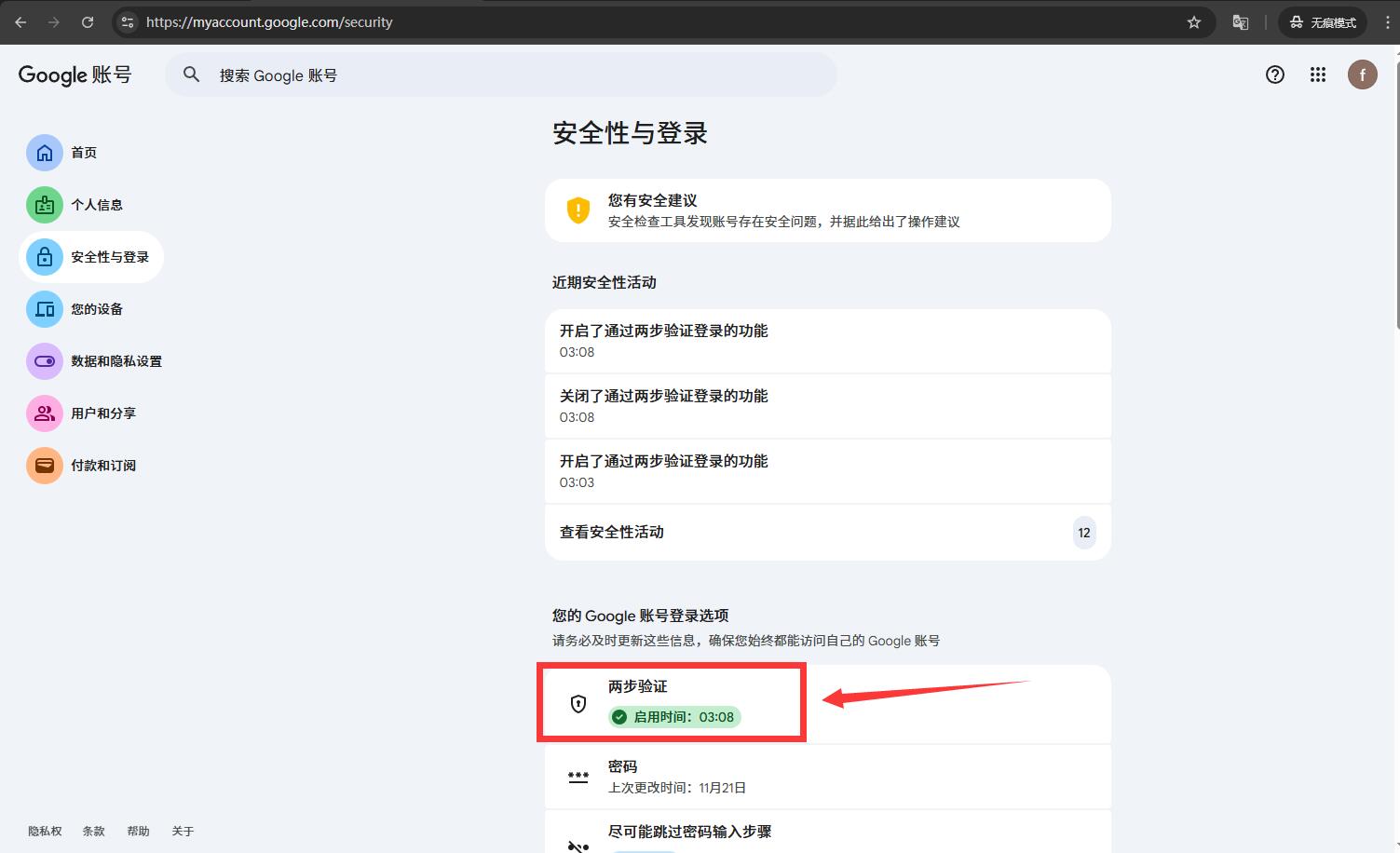
在“安全性与登录”页面点击“两步验证”。
2进入身份验证器并点击更改
找到 “身份验证器”,点击进入,再点击 “更改身份验证器应用”。
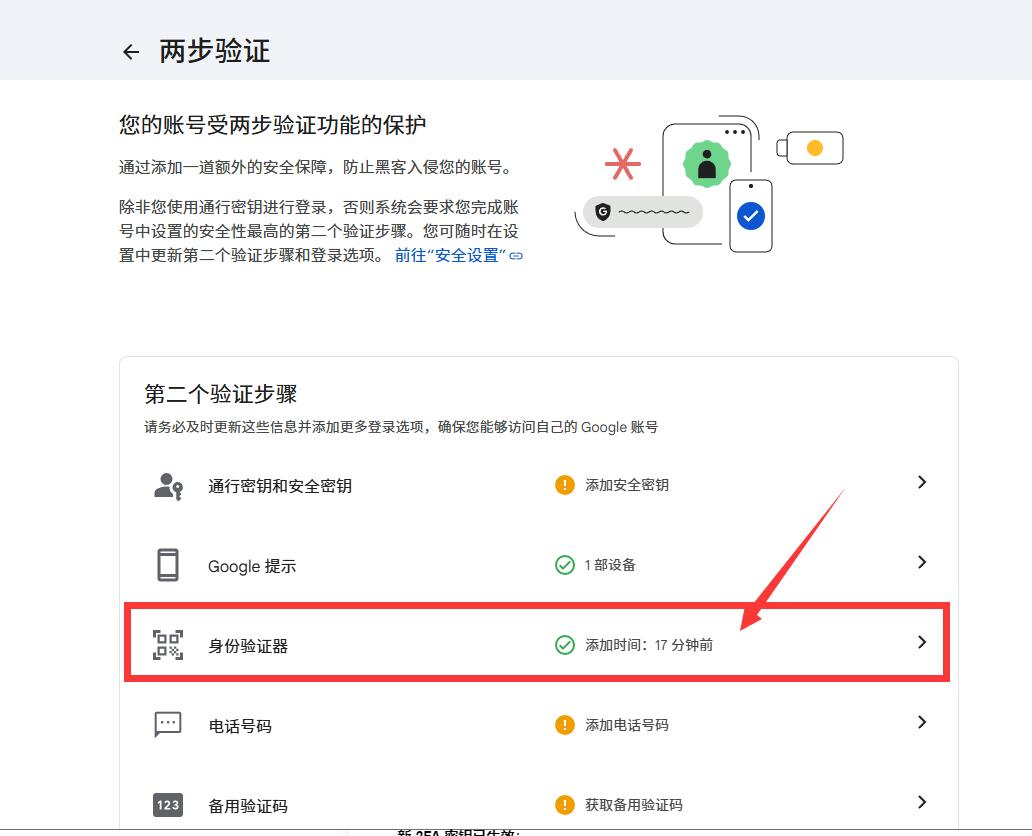 点击“身份验证器”这一行。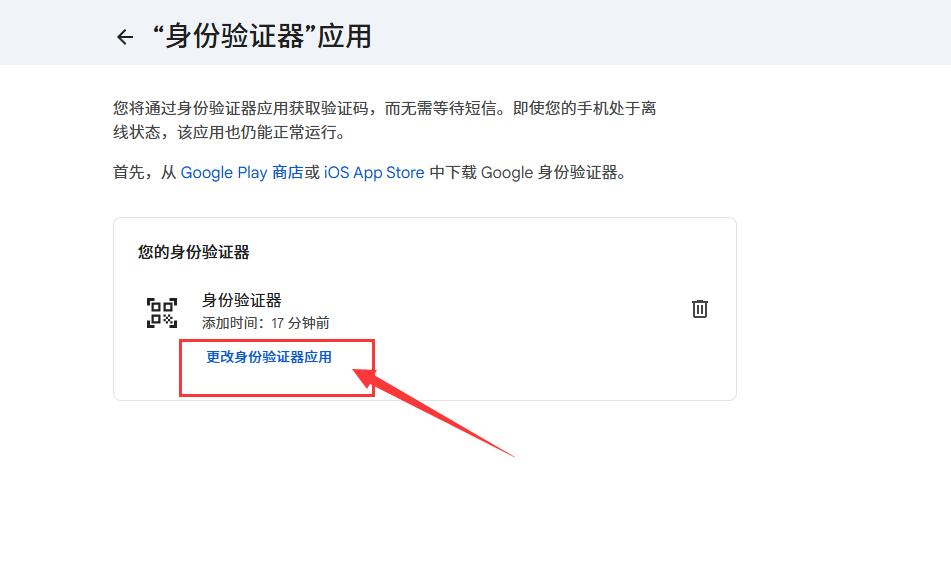
点击“更改身份验证器应用”,不是右侧垃圾桶。
如果是第一次添加,点击“设置身份验证器”或“添加”,后面的步骤相同。若两步验证尚未开启,先完成该页面的开启向导。
3获取并保存新密钥
出现二维码后,点击下方 “无法扫描?”,页面会显示一串新的设置密钥。复制完整密钥,并妥善保存。
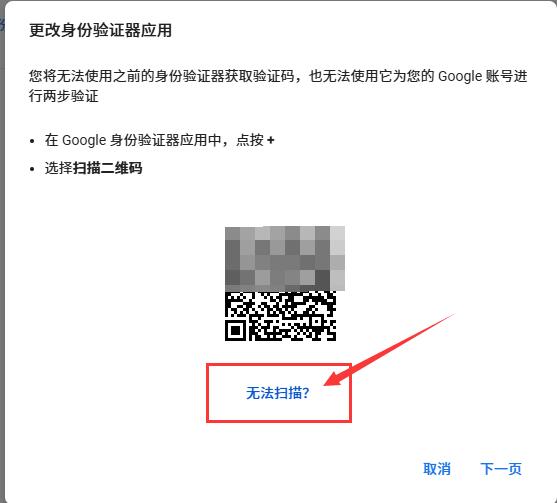
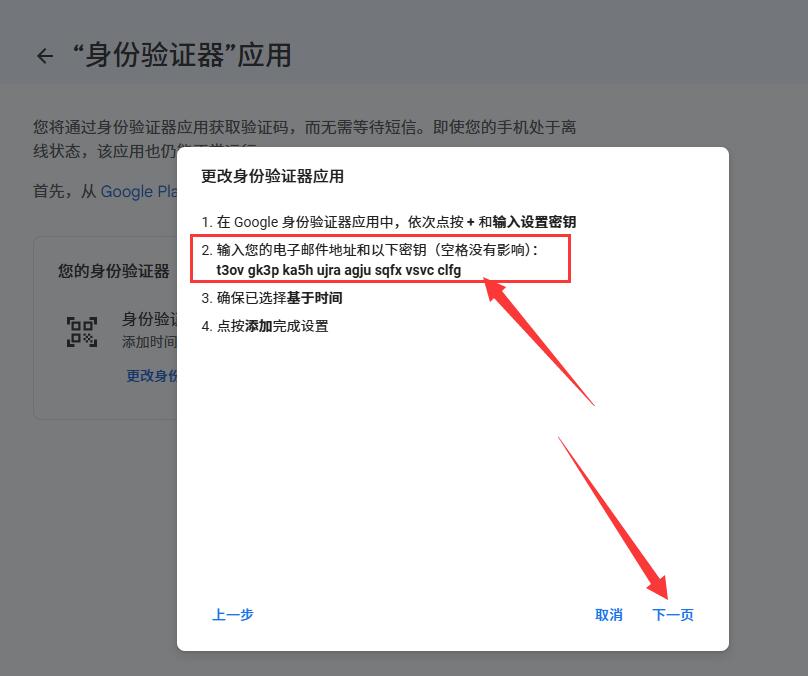
保留这个 Google 设置页面,稍后还需要回来完成确认。
4使用新密钥生成 6 位码
新开标签页,打开➡️ 2FA 验证码工具👈。把刚才的 新密钥复制进去,点击“粘贴并生成”,再点击“复制验证码”。
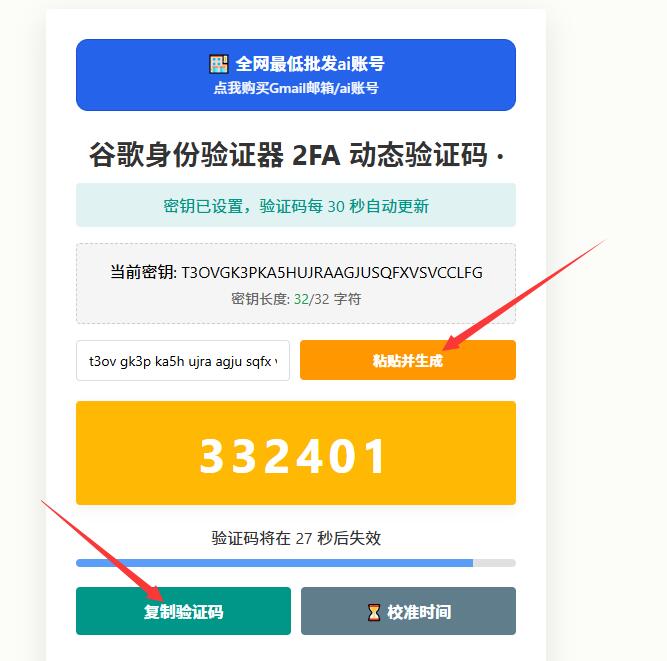
此处一定要用新密钥,不能继续用旧密钥。
5回到 Google 验证并完成更换
切回刚才的 Google 设置页面,按提示点击“下一步”,填入 新密钥生成的 6 位验证码,再点击“验证”或“下一步”。
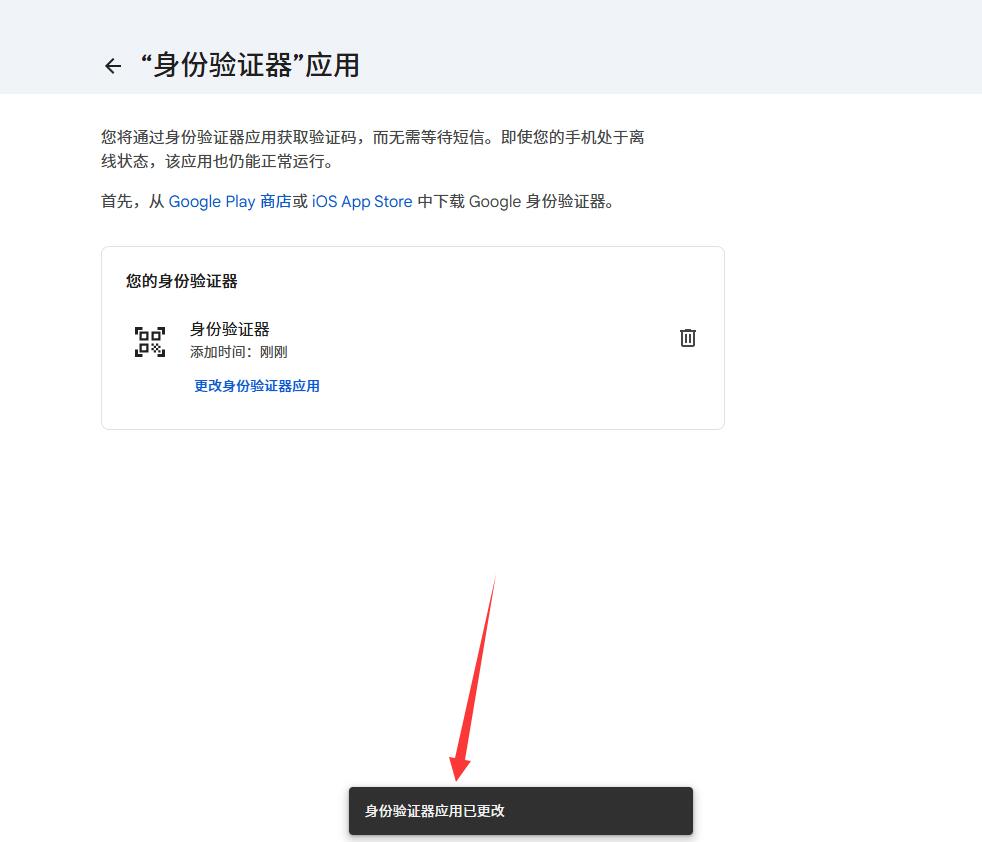 看到“身份验证器应用已更改”等完成提示,再检查设置是否已更新。
Google 确认完成后,后续使用新密钥生成验证码。保存好新密钥,再把旧记录标记为作废。
⚠️ 极度重要提示:请务必妥善备份并保存好您的 32 位 2FA 密钥!
一旦密钥丢失将无法找回,由于谷歌极其严格的安全机制,这也意味着您将彻底无法登录该 Gmail 账号。