谷歌邮箱/Gmail账号登录教程
一、2FA 身份验证器登录教程
适用:已经有 Google 邮箱、密码和 2FA 密钥,准备登录账号。
先找到你的 2FA 密钥
邮箱 --- 密码 --- 辅助邮箱 --- 2FA密钥
邮箱 --- 密码 --- 2FA密钥
1输入邮箱和密码
打开➡️ Google 登录页面👈,输入邮箱,点击“下一步”,再输入密码。
2选择身份验证器验证码
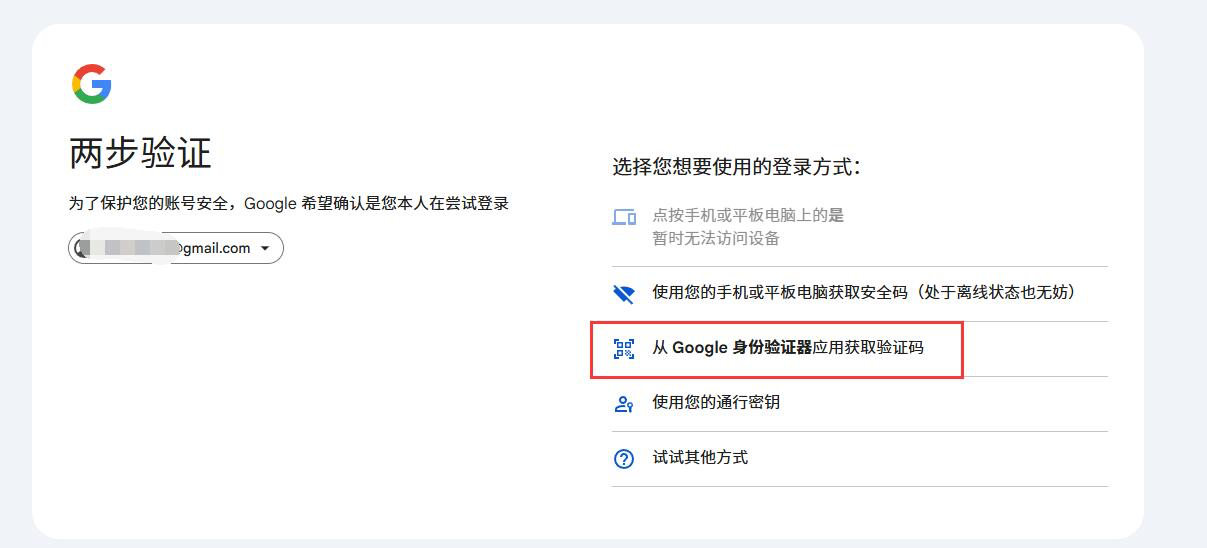
出现两步验证时,点击 “从 Google 身份验证器应用获取验证码”。切记这个身份验证器的图标,可能登录的语言环境不一样显示的名称不一样,图标是这个即可。
3用密钥生成验证码
保留 Google 页面,新开一个标签页,打开 ➡️2FA 验证码工具👈。
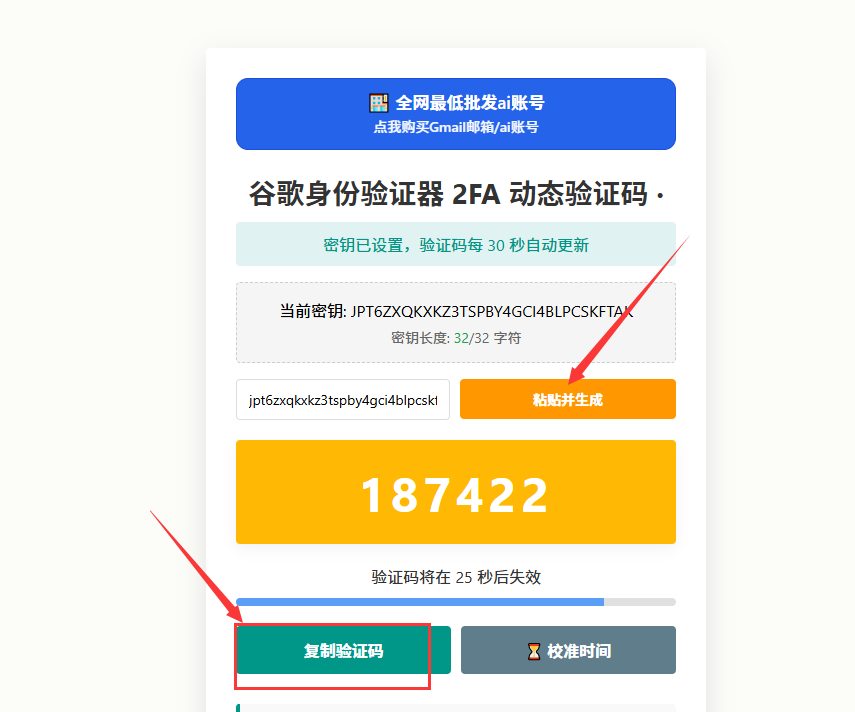
复制这个账号的密钥,点击 “粘贴并生成”。如果不能自动粘贴,在输入框中按 Ctrl+V 粘贴,再按 Enter。确认工具显示的是你刚复制的密钥。
出现 6 位数字后,点击“复制验证码”。倒计时快结束时,等下一组数字出现再复制。
如果你已经在手机身份验证器中添加了这个账号,也可以直接使用 App 中的当前验证码。
4回到 Google 填入 6 位码
切回 Google 验证页面,填入刚复制的 6 位数字,点击“下一步”。这里填验证码,不是那一长串密钥。
进入目标账号或邮箱后,就完成登录了。如果 Google 继续要求验证手机,可自行绑定自己的验证手机,或者购买本站长效接码验证。
二、部分账号可能需要辅助邮箱登录(教程):
先找到你的 2FA 密钥
邮箱 --- 密码 ---- 辅助邮箱
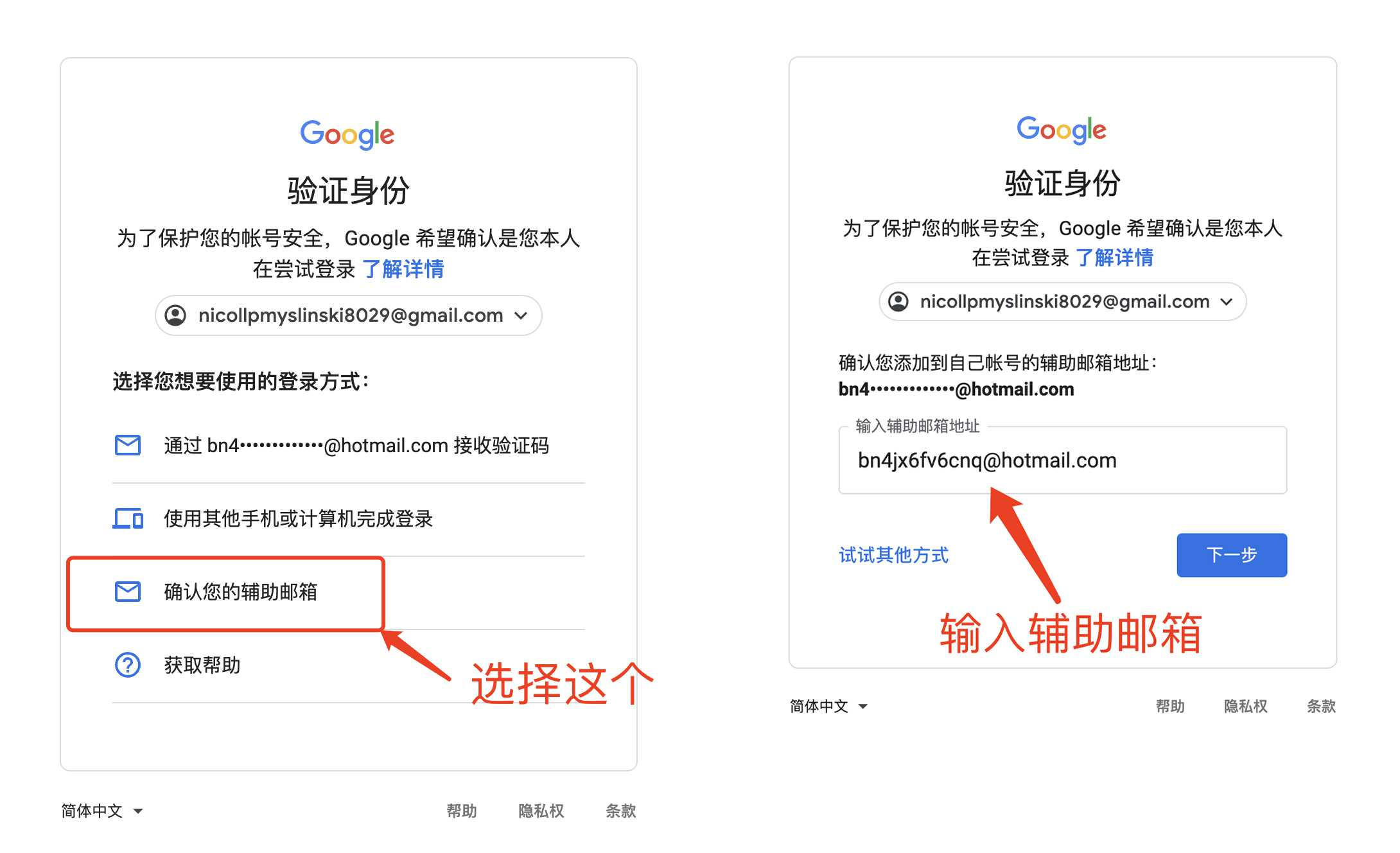
正常账号密码登录:然后选择第三项确认辅助邮箱,即可登录成功。